はじめに
Snowflake で dbt の開発・運用を検討する中で、dbt Projects on Snowflake と GitHub Actions(以下、GHA)をどう使い分けるべきか気になり、実際に dbt Projects on Snowflake を試してみました。
両者は必ずしも二者択一ではなく、dbt の実行環境は Snowflake に任せ、レビューやデプロイの自動化には GitHub Actions を使う構成も取れます。本記事では、実際に触って分かった使い勝手や注意点を交えながら、開発・デプロイ・定期実行の役割を整理し、それぞれがどのようなケースに向いているのかを紹介します。
dbt Projects on Snowflake とは
Snowflake 上で dbt Core プロジェクトを作成、編集、テスト、実行、管理できます。これまでローカルで開発する際の環境準備やメンテナンスの煩わしさから解放されます。また、CLI に慣れていないユーザーでも Snowflake 上なら UI 越しに dbt の操作を行えるため、dbt の利用ハードルが下がる良さがあると感じます。
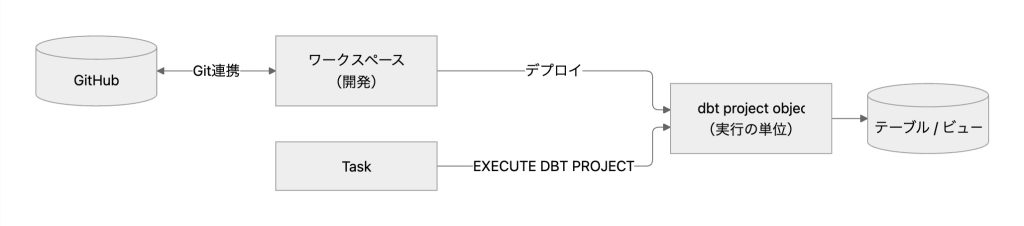
dbt Projects on Snowflake を実際に試してみると少し用語で混乱するので整理しておきます。
- ワークスペース:Snowsight 上の dbt 開発環境。ローカルでいう「VS Code + dbt + profiles.yml」をブラウザに載せたもの
- dbt project object:デプロイ時点のコードを固めたスキーマオブジェクト。
snow dbtコマンドなどで実行できる
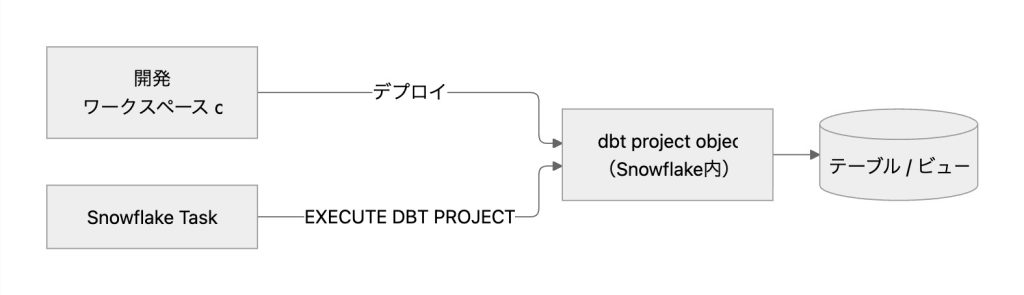
本番で動くのは dbt project object。ワークスペースは開発手段の一つとイメージすると良いです。
dbt Projects on Snowflake をやってみる
dbt 用のオブジェクトを用意する
開発用と本番用に dev/prod スキーマを用意します。また、Git 連携で使うシークレットなどを管理するため、integrations スキーマを作成します。API Integration はアカウントレベルのオブジェクトとして別途作成します。
CREATE DATABASE dbt_snowflake_db;
CREATE SCHEMA dbt_snowflake_db.dev;
CREATE SCHEMA dbt_snowflake_db.prod;
CREATE SCHEMA dbt_snowflake_db.integrations;
Git 連携の設定(ワークスペースで開発するために必要)
今回は Git リポジトリ上の dbt プロジェクトと連携するので API Integration を利用します。
API Integration の作成には、CREATE API INTEGRATION 権限を持つロールが必要です。別のロールが作成した統合を利用する場合は、利用するロールにその統合の USAGE 権限が必要です。
今回は PAT を使って検証しました。GitHub との連携には、別途設定することで Snowflake GitHub App を使った OAuth 認証も利用できます。
-- private リポジトリの場合のみ:GitHub PAT をシークレットとして登録
CREATE OR REPLACE SECRET dbt_snowflake_db.integrations.tb_dbt_git_secret
  TYPE = password
  USERNAME = 'your-gh-username'
  PASSWORD = 'YOUR_PERSONAL_ACCESS_TOKEN';

-- Snowflake がアクセスしてよい GitHub の URL を許可
CREATE OR REPLACE API INTEGRATION tb_dbt_git_api_integration
  API_PROVIDER = git_https_api
  API_ALLOWED_PREFIXES = ('https://github.com/my-github-account')
  ALLOWED_AUTHENTICATION_SECRETS = (dbt_snowflake_db.integrations.tb_dbt_git_secret) -- 公開リポジトリならこの行はコメントアウト
  ENABLED = TRUE;
外部アクセス統合(外部パッケージの取得に必要)
Snowflake 上で dbt deps を実行し、外部パッケージを取得するには、ネットワークルールと外部アクセス統合が必要です。
CREATE OR REPLACE NETWORK RULE dbt_network_rule
  MODE = EGRESS
  TYPE = HOST_PORT
  VALUE_LIST = ('hub.getdbt.com', 'codeload.github.com');

CREATE OR REPLACE EXTERNAL ACCESS INTEGRATION dbt_ext_access
  ALLOWED_NETWORK_RULES = (dbt_network_rule)
  ENABLED = TRUE;
今回利用したトライアル環境では外部アクセス統合を作成できなかったため、作成を見送りました。
Git リポジトリからワークスペースを作成
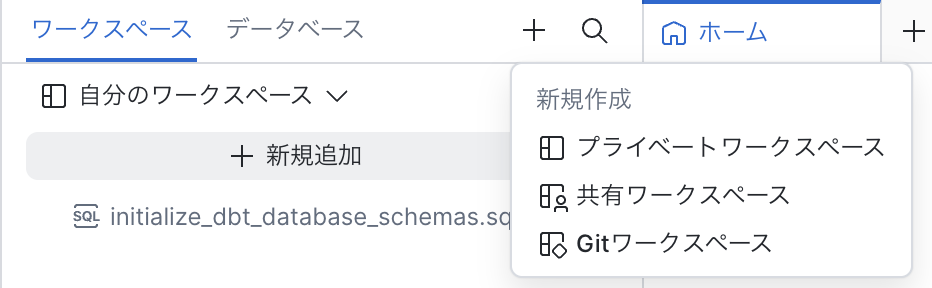
Snowsight の Projects » Workspaces から Git ワークスペース を選び、リポジトリ URL・API Integration・認証方法を指定します。
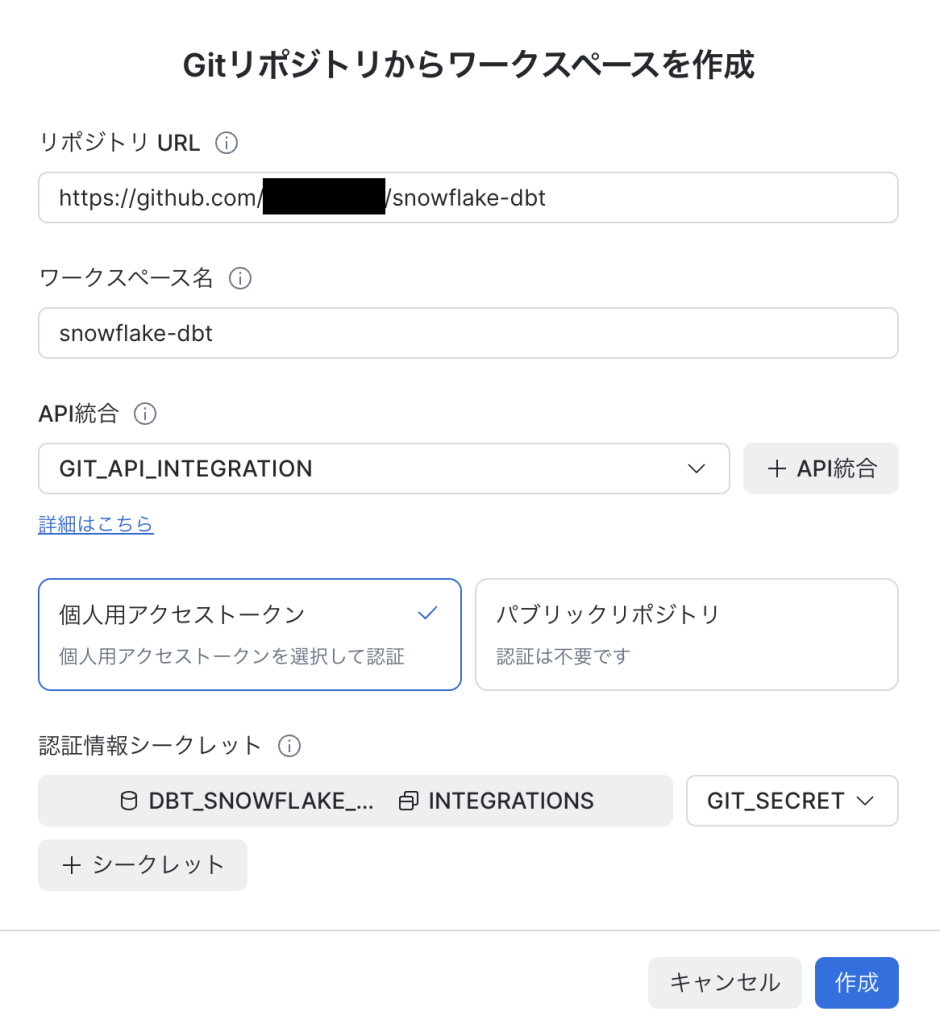
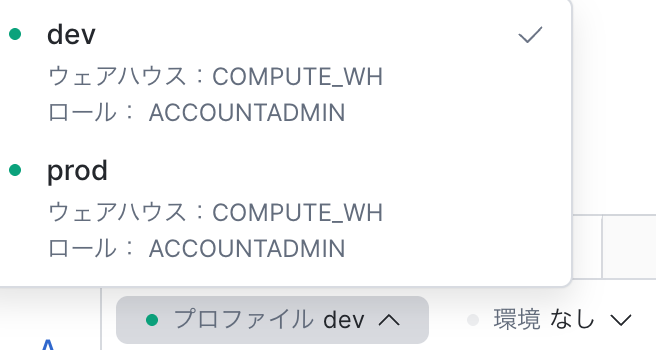
作成後、コンソールからdev /prod のターゲットを指定できることを確認します。
各種開発コマンドの実行
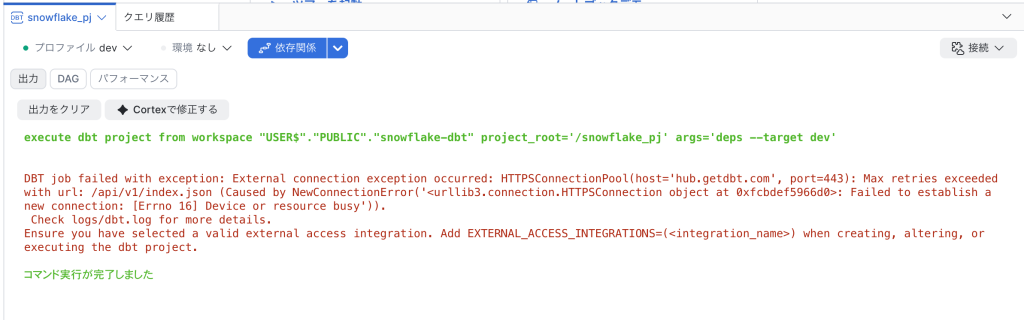
deps の実行
ワークスペース上部のコマンド選択で Deps(日本語だと依存関係) を選んで実行を試みましたが、今回利用したトライアル環境では外部アクセス統合を作成できなかったため、dbt deps は実行できませんでした。
なお、以降の検証では外部の依存パッケージを使用しないため、dbt deps を実行せずに検証を続けています。
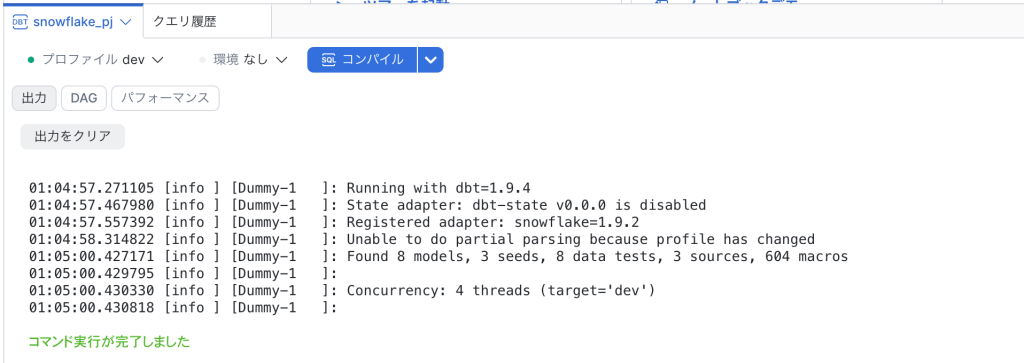
Compile の実行
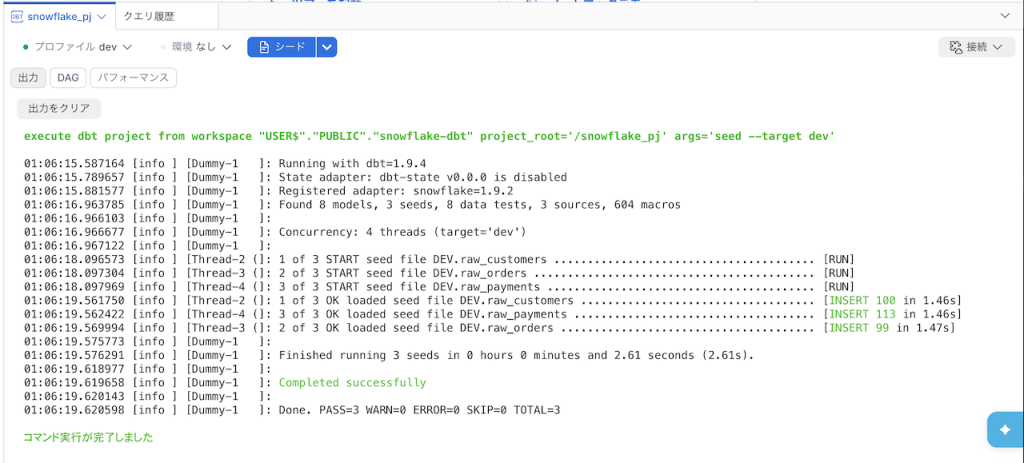
Seed の実行
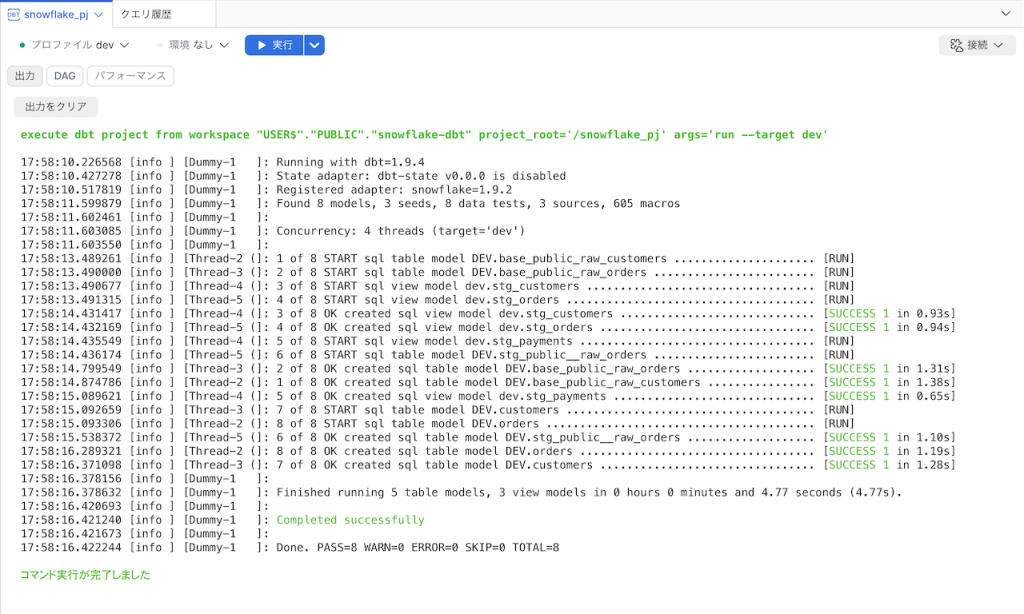
Run の実行
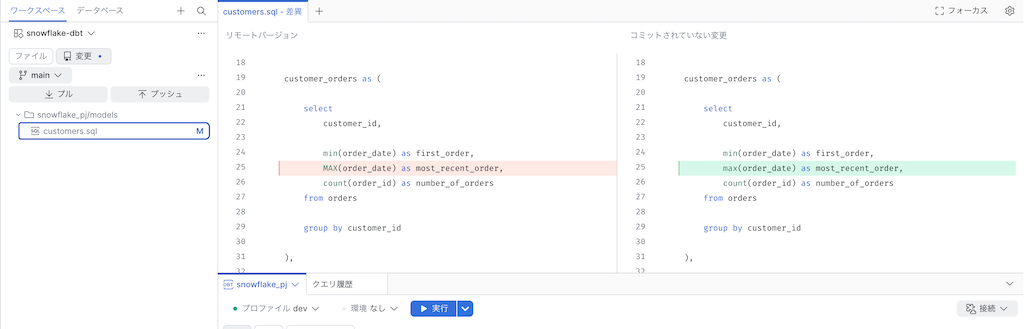
ブランチ作成と自動 push
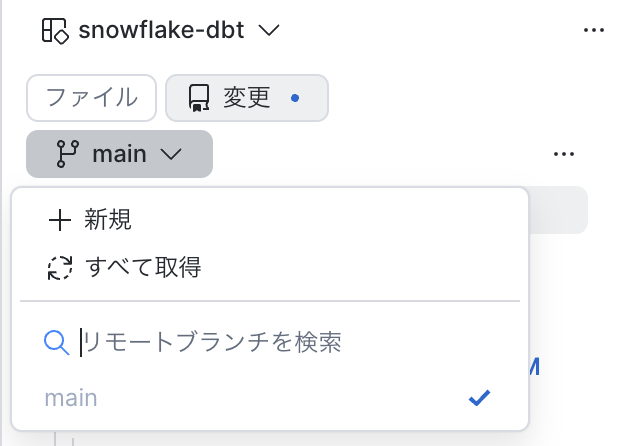
現在のブランチ名main をクリックし、「新規」を選択します。
新しいブランチ名を入力し、「作成」をクリックします。
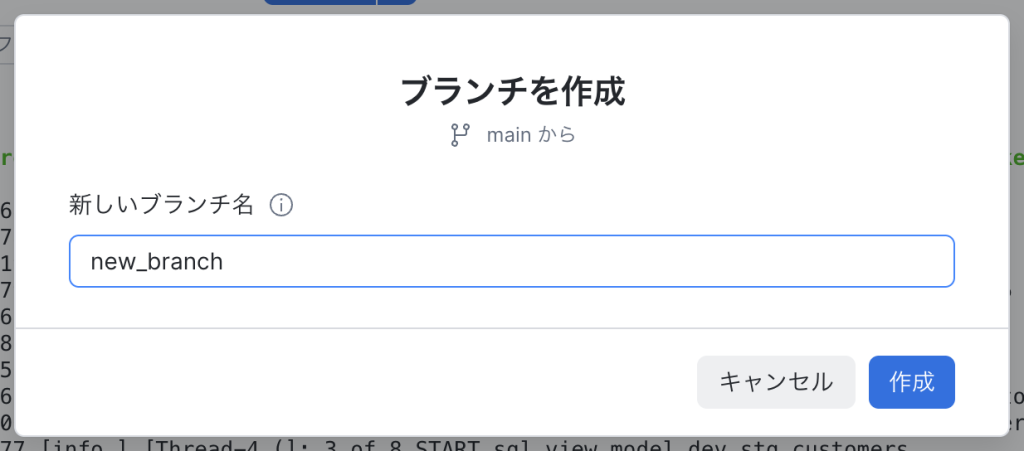
新しいブランチに切り替わり、変更が自動でコミット・push されました。同時に、GitHub の PR 作成ページを開くリンクが表示されます。
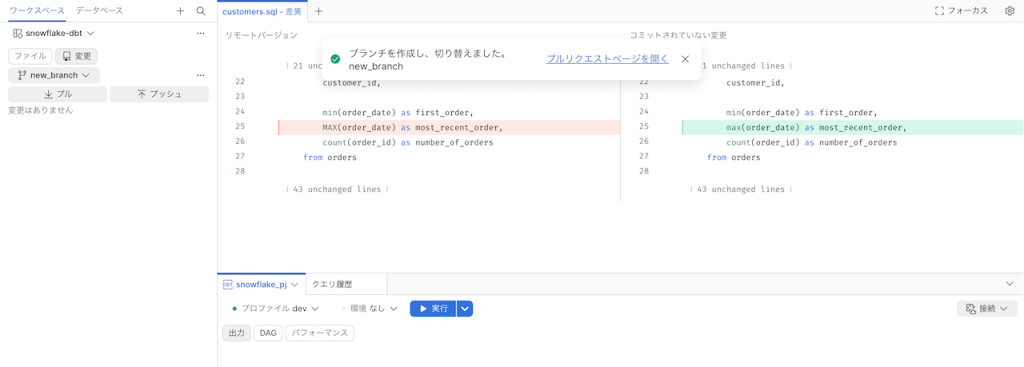
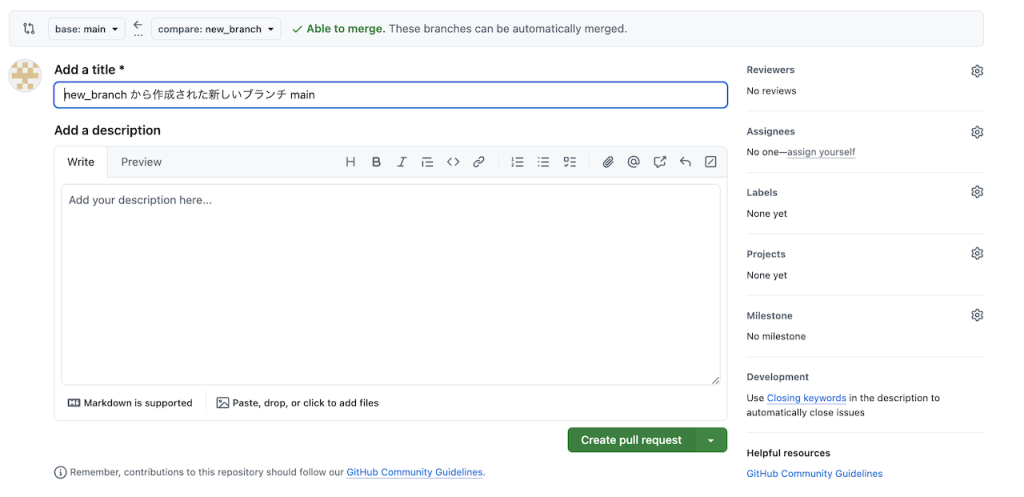
リンクを開くと、GitHub の PR 作成画面が表示されます。この時点では、PR はまだ作成されていません。
dbt docs generate の実行
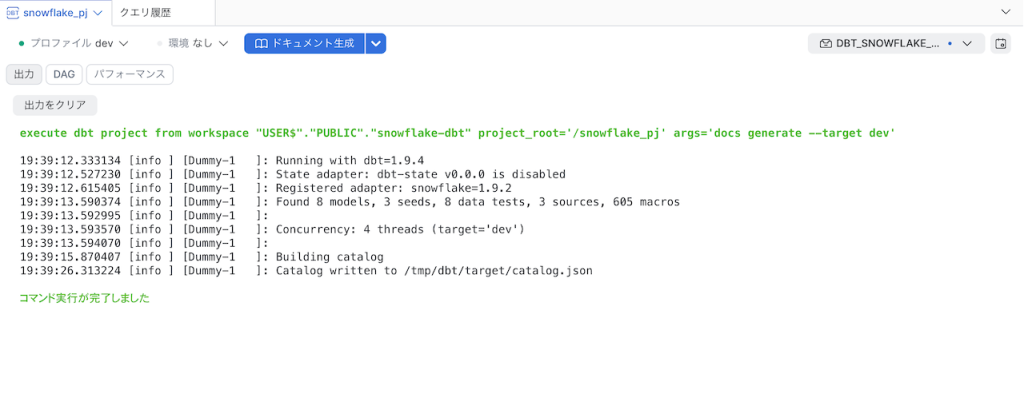
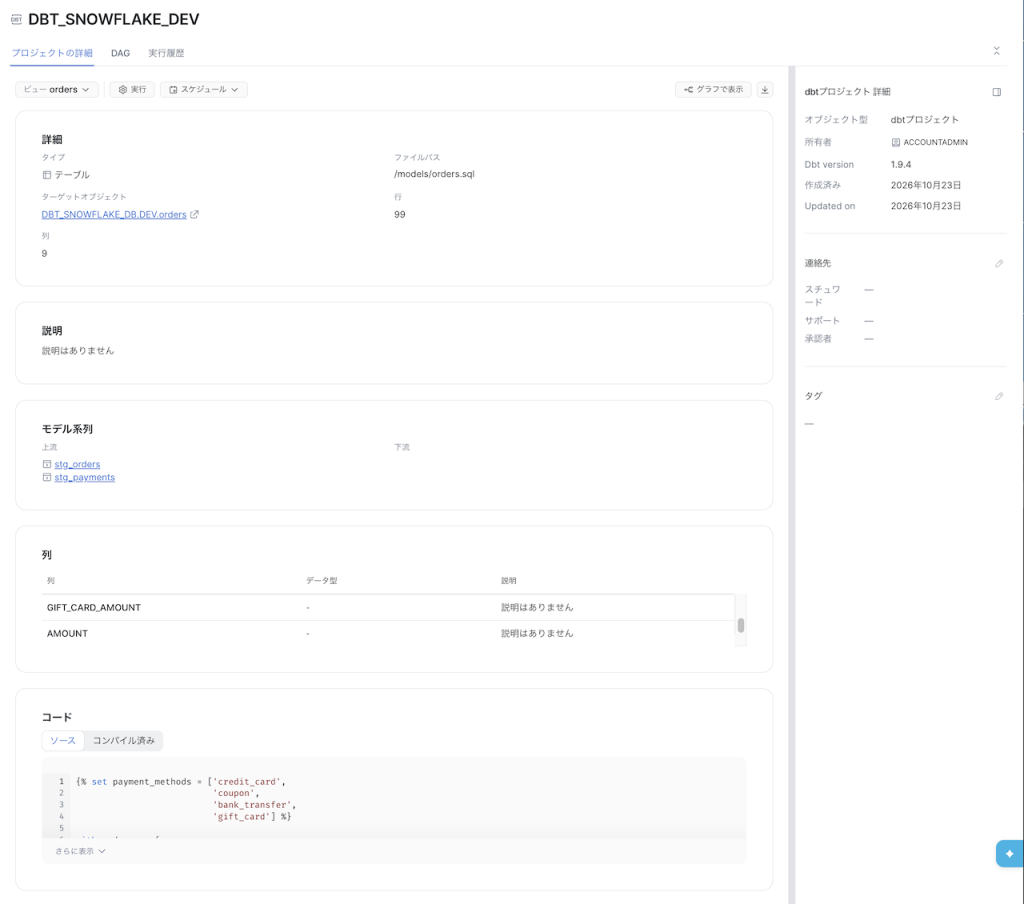
dbt docs generate の実行もサポートしており、--static オプションも利用できました。ただし、ローカルの dbt Core のように dbt docs serve でサーバーを起動して、ブラウザで確認することはできません。代わりに、Snowsight のカタログエクスプローラから dbt project object の情報を確認できます。
ワークスペースで「ドキュメント生成」を実行し、カタログが生成されたことをログで確認します。
Snowsight のカタログエクスプローラでは、モデルの詳細や依存関係、ソースコードなどを確認できます。dbt docs に似た構成で、モデルの情報をたどれるようになっています。
dbt project object としてデプロイ
ここまではワークスペース上で dbt プロジェクト(モデル)の開発の流れを確認しました。続いては Task や snow dbt コマンドで実行できるオブジェクトを作成します。それが dbt project object です。
画面右下の「接続」から dbt プロジェクトをデプロイできます。
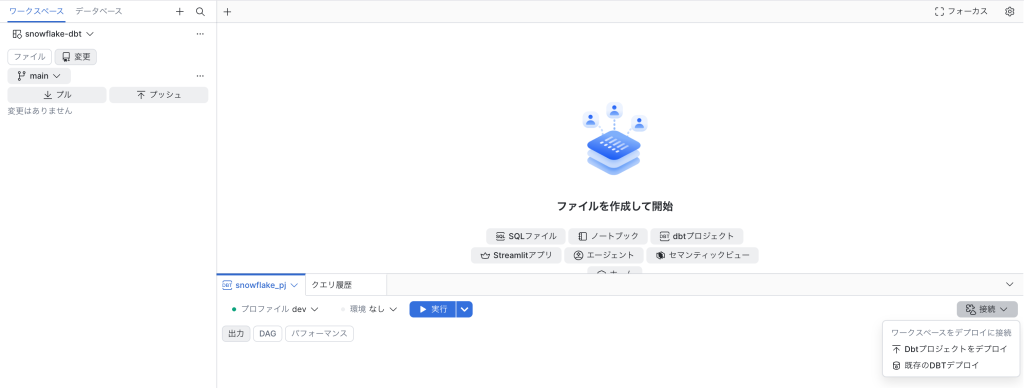
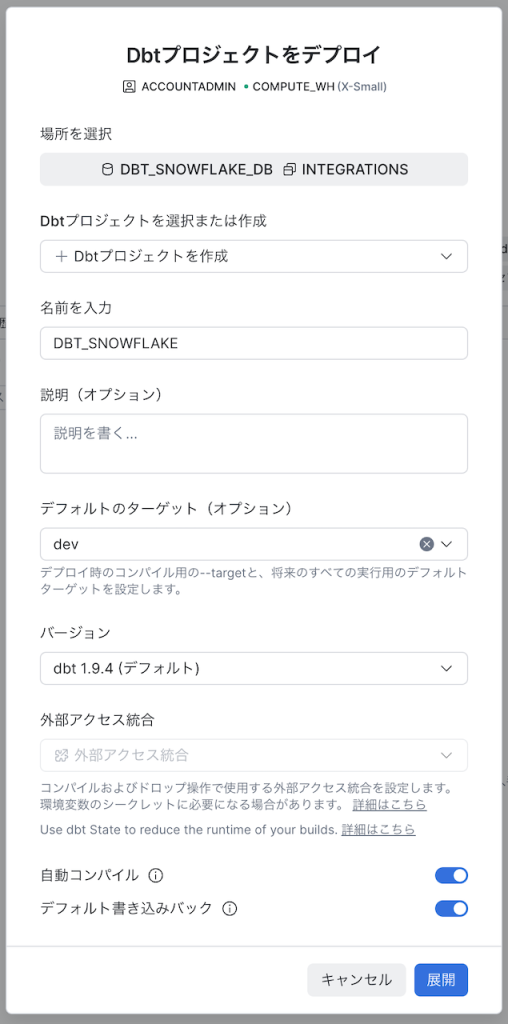
デプロイ用の画面が表示されるので、必要事項を入力して「展開」をクリックします。
dbt project object は環境ごとに作成すると、実行時に対象を区別しやすくなります。今回は開発用として、作成先スキーマとデフォルトのターゲットに dev を指定することをお勧めします。
手動で dbt project に対して dbt run を実行できます。
EXECUTE DBT PROJECT DBT_SNOWFLAKE_DB.DEV.DBT_SNOWFLAKE_DEV ARGS='run';
Task で定期実行
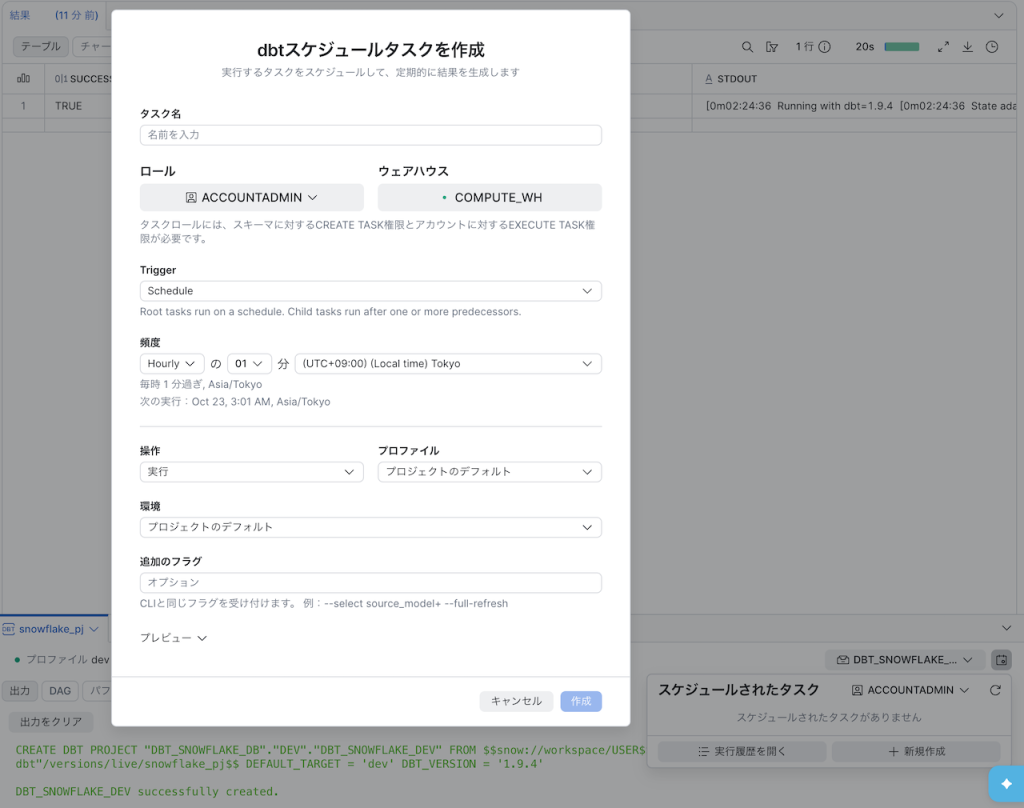
作成した dbt project は Task で定期実行できます。Task 作成用の SQL を書かなくても、画面右下の「スケジュールされたタスク」から「+新規作成」を選び、UI 上で Task を作成できます。
やってみた感触
良かったところ
- ブラウザだけで完結する。dbt や Python のインストール、
profiles.ymlの接続設定をしなくてよい - ワークスペースから deps / compile / run をボタンで試せて、DAG も画面で見られる
- デプロイも Task の作成も UI からでき、裏で実行される SQL(
CREATE DBT PROJECT/EXECUTE DBT PROJECT)も確認できる - 実行ログやトレースが Event Table に残り、Snowsight で見られる
気になったところ
Git 周りの操作が簡素化されている
ワークスペースの Git 操作は「プル」「プッシュ」「ブランチの作成・切り替え」「すべて取得」に絞られており、ローカルでの Git 操作とは異なる挙動がありました。
ブランチを作ったとき
- 作成と同時に自動でコミットと push が行われ、GitHub 側にもブランチが作成される
- 変更がなくても空コミットが入る(new_branch3:0 files changed)
- 未コミットの変更があると、新しいブランチの自動コミットに含まれ、元のブランチ(main)には残らない
- main から new_branch を作成した際、GitHub の PR 作成画面のタイトル欄に「new_branch から作成された新しいブランチ main」と表示された。この画像で確認できるのは PR タイトルであり、コミットメッセージそのものではない
- 作成ダイアログには、変更の扱いについての説明や選択肢はない
手動で push したとき
- commit と push は1つの操作にまとまっている。「プッシュ」でメッセージを入れると両方が実行され、ローカルにだけコミットを溜めることはできない
- ファイルを選んでステージする UI は見当たらず、変更はまとめて1つのコミットになる
- コミットメッセージは自分で入力したものがそのまま使われる(検証時は「manual push」)。ブランチ作成時のような自動コミットは混ざらない
- push 後は「Gitにプッシュ済み」と表示され、「プルリクエストページを開く」リンクが出る。ただし main から開くと main 同士の比較になり、PR は作れない
- push 後も、開いていた差分タブは古い内容のまま更新されなかった
ブランチを切り替えるとき・その他の制約
- 未コミットの変更があると、既存のブランチはすべてグレーアウトし、使えるのは「新規」「すべて取得」だけになる
- stash に当たる機能はなく、ブランチを移るには先に push して未コミットの変更をなくしておく必要がある。ドキュメントには変更の「扱いを選ぶ」とあるが、今回の検証では選択肢は出なかった
- ブランチの削除、ブランチ同士のマージ、PR の作成は GitHub 側で行う
- コンフリクトの解決は未検証。ドキュメントでは、push 時にワークスペース上で解決できるとされている
このため、作業途中の変更を置いたまま複数のブランチを行き来する、といったローカル(VS Code など)での普段の使い方はできません。変更を始める前にブランチを切り、ブランチを移る前に push を済ませておく必要があります。本格的な Git 操作が必要なら、ローカルで開発する方が扱いやすいと感じました。
デプロイが Git を経由しない
- ワークスペースからデプロイすると、デプロイ元は ワークスペースの今の状態(versions/live)になる
- push していない変更がそのままデプロイされ、EXECUTE で本番テーブルに反映された
- デプロイの確認画面で比べているのは「現在デプロイされているバージョン」と「ワークスペースの変更」で、GitHub の情報は表示されない
- 再デプロイの出力(ALTER DBT PROJECT … ADD VERSION)にも、コミットやブランチの情報は出ない
- そのため、GitHub 側のブランチ保護や承認設定はこの経路に効かない
- UI のデプロイ画面には Git を指定する欄がない。Git のブランチからデプロイするには、SQL(Git リポジトリオブジェクト)か CLI を使う必要がある
- 公式ドキュメントでも、Git のステージから SQL でデプロイする方法は「PR レビューもテストも経ない」とされている
dbt の実行・運用構成を比較する
ここからは、「dbt をどこで実行するか」と「何を起点に実行するか」の2つの観点で、3つの構成を比較します。なお、C では GHA から直接実行するほか、デプロイのみ GHA で行い、定期実行は A と同じく Task に任せる構成も取れます。
A. dbt Projects on Snowflake(Snowflake の中で動かす)
- GHA のランナーに dbt-core / dbt-snowflake をインストールし、そこから
dbt buildを実行する - Snowflake は SQL を受け取って処理するだけ
C. GHA から dbt Projects on Snowflake を操作する(実行は Snowflake の中)
構成 C は今回未検証で、公式ドキュメントに基づいて整理しています。CI/CD の具体例は Snowflake CLI の公式ドキュメント を参照してください。
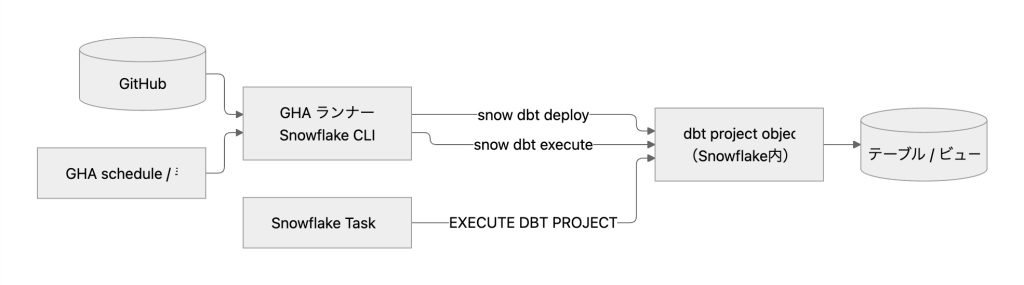
- GHA のランナーには Snowflake CLI を入れ、
snow dbt deployでデプロイ、snow dbt executeで実行する - dbt 自体は A と同じく Snowflake の中で動く。GHA は「いつ・何を流すか」を決めるだけ
- 開発はローカル(VS Code など)。ワークスペースを使わないので、Snowflake から GitHub への接続(API 統合・シークレット・PAT)が不要
- GHA から Snowflake への認証には、キーペア認証や OIDC を使った Workload Identity Federation(WIF)を利用できる。WIF には Snowflake 側のサービスユーザー設定などが必要。詳しくは Snowflake CLI GitHub Action の公式ドキュメント を参照
- 定期実行は GHA の
scheduleからsnow dbt executeを呼んでもいいし、Snowflake の Task に任せてもいい - 公式ドキュメントでも、本番へのデプロイは CLI を使った CI/CD が推奨されている
※ snow dbt execute は docs generate に非対応(公式の対応表より)。docs が必要なら Snowsight の dbt project object 詳細ページか、EXECUTE DBT PROJECT で生成する。
選定ポイント
こういうケースなら dbt Projects on Snowflake
- データ基盤が Snowflake で完結していて、実行環境(ランナー・Python)の運用メンテナンスをしたくないとき
- ロード処理など、前後の Snowflake 処理と Task でつなぎたいとき
- GHA など、外部から Snowflake への接続や認証情報の管理を増やしたくないとき
- Git 連携に GitHub App を使った OAuth 認証を利用し、PAT を登録せずに済ませたいとき
こういうケースなら GHA
- 新しい dbt のバージョンや機能、パッケージを自由に使いたいとき
- Snowflake 以外の DWH も扱う、または将来の移行も視野に入れるとき
- PR ごとのテストなど、CI の仕組みをしっかり組みたいとき
- すでに GHA でのワークフロー運用が定着しているとき
こういうケースなら GHA + dbt Projects on Snowflake
- 開発はローカル(VS Code)と普段の Git フローで行い、ワークスペースの Git 操作の制約を避けたいとき
- dbt の実行環境は持ちたくないが、デプロイは PR レビュー・CI を通したいとき
- Snowflake から GitHub への接続(API 統合・PAT)を作りたくないとき