
はじめに
こんにちは。2026年が始まり、あっという間に4ヶ月経ちましたね。
個人的には時間の感覚が早すぎて驚いています。
そんな「あっという間」の中で、悲しくもすれ違ってしまった情報もありました。
それが、Lookerの「セルフサービスExplore」という機能です。
「LookMLでデータモデリングを書かなくともデータの可視化ができる機能」ということで、今までLookerを使っていたユーザーにとってはとても便利で「痒いところに手が届く」そんな機能となっています。
ということで、今回はこの「セルフサービスExplore」についてご紹介していきます!
「Lookerって何?」「Looker Studio※と違うの?」という方は是非次の記事を読んでみてください。
※ Looker Studioは2026年4月以降「Data Studio」と言う名称に変更になりました。
セルフサービスExploreとは
セルフサービス Explore の作成|Google Cloud
Looker の新機能: セルフサービス Explore、タブ付きダッシュボード、カスタムテーマ|Google Cloud Blog
2025年末にプレビュー機能として登場したLookerの機能の1つで、2026年3月17日に一般提供となりました。
どのような機能なのかというと「LookMLによるデータモデリングやDB接続を用意しなくとも、手元にあるCSV/Excelをアップロードして、Exploreで可視化できる」というものです。
また、スプレッドシートからデータを連携させることもできます。
Lookerでデータの可視化をする際、通常はLookMLというデータモデリング言語を用いて集計ロジックやデータの形式を定義し、その後にExplore上で分析や可視化を行います。
この定義をすることにより、データの管理や組織内で取り扱う集計方法を統一できるといったメリットがあります。
しかし、LookMLの定義にはある程度のエンジニア知識が必要であったり、「手元にあるデータがLooker上でどのように表示されるのか軽く確認したい」という際にもわざわざLookMLを定義する事が必要なため、利用するための労力がかかる難点がありました。
このセルフサービスExploreは、「アップロード→可視化データの可視化」の2ステップのみで簡単に分析が行える機能となっていて、LookMLの書き方が分からない人でも利用しやすいものとなっています。
また、手元のファイルをアップロードして利用できるため、ファイルをBigQuery等のテーブル上に作成するといったこともしなくて良いので、Lookerの利用がさらにしやすくなります。
セルフサービスExploreを利用してみる
今回はダミーデータの入ったCSVファイルを用意し、以下をやってみたいと思います。
- セルフサービスExplore機能の有効化
- アップロード先のデータベースの設定
- ファイルをアップロードしてExplore上でデータを可視化
手順1と2についてはAdmin(管理者)権限が必要となるため、今回作業するアカウントに一時的に管理者権限を付与します。
1. セルフサービスExplore機能の有効化
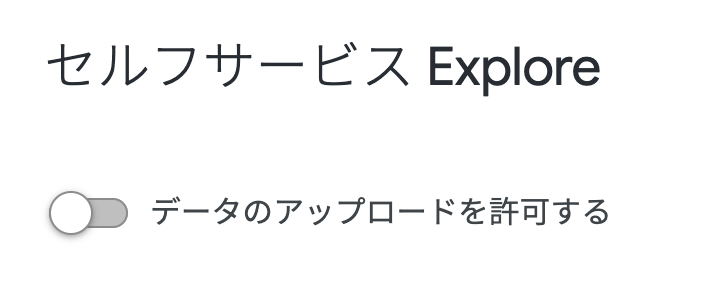
デフォルトでは機能がOFFになっているので、有効化します。
- 作業するユーザー(アカウント)に管理者(Admin)権限を付与します。
- 「管理者」→「全般」→「セルフサービスExplore」を選択します
- 「データのアップロードを許可する」をONにします
2. アップロード先のデータベースの設定
セルフサービスExploreを利用して手元のファイルをアップロードすると、アップロードしたデータはBigQueryへ保存されます。
ここではアップロードしたファイルのデータを保存する先のBigQueryデータセットを設定します。
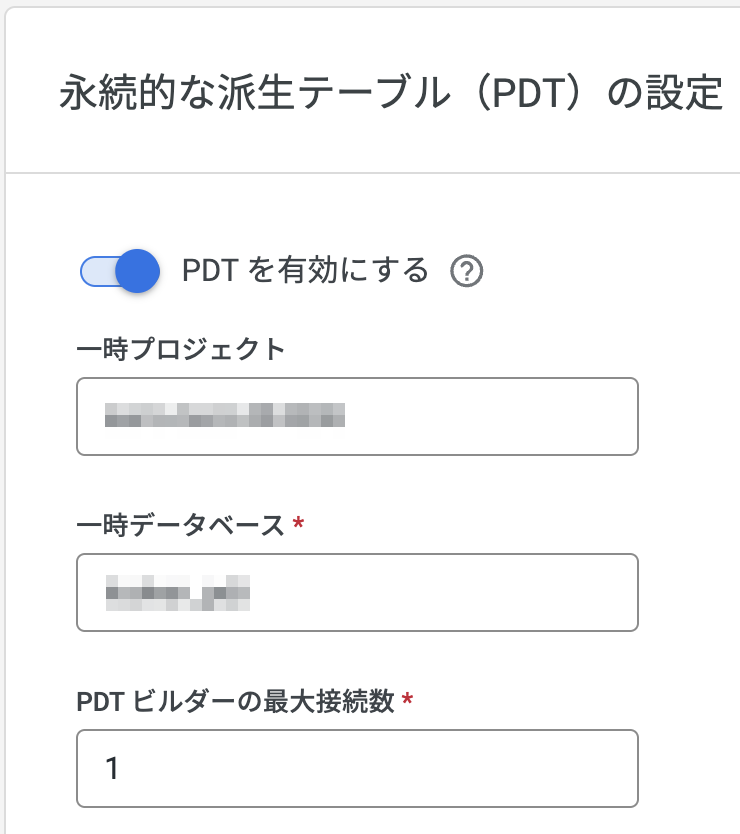
- 「管理者」→「接続」を開き、今回の保存先とするデータベースを選択
- 「編集」から「永続的な派生テーブル(PDT)」を有効にして「保存」
- 一時データベースは、今回保存先とするBQデータセットを指定します
3. ファイルをアップロードしてExplore上でデータを可視化
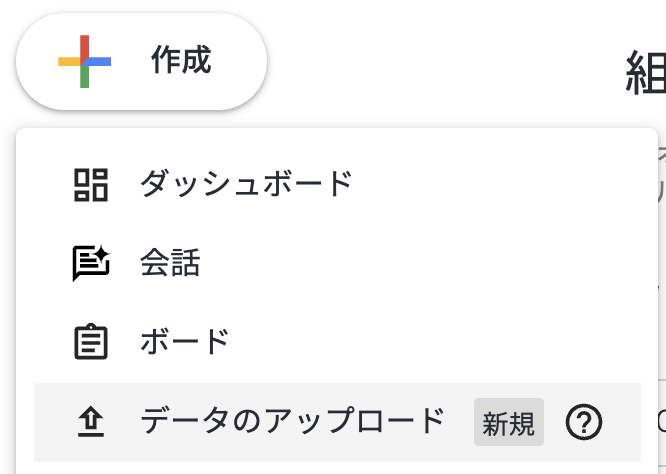
1. Lookerメインページの「+作成」を押し「データのアップロード」を選択します。
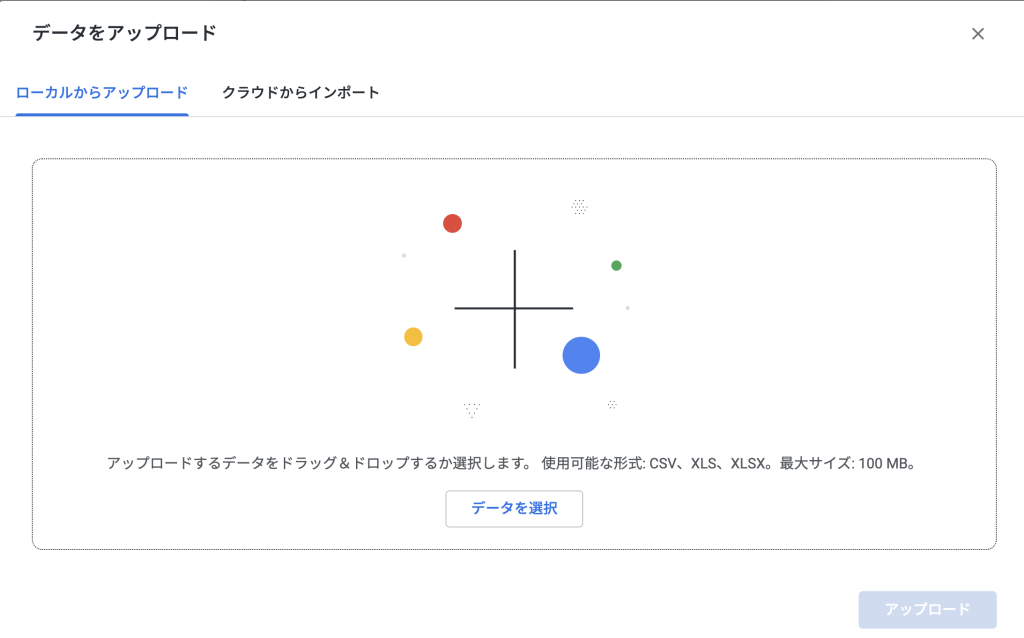
2.アップロード画面が出るので、ファイルをアップロードします
3.アップロードに成功すると、データ一覧を確認できます。dimensionやmeasureをここで設定できます。
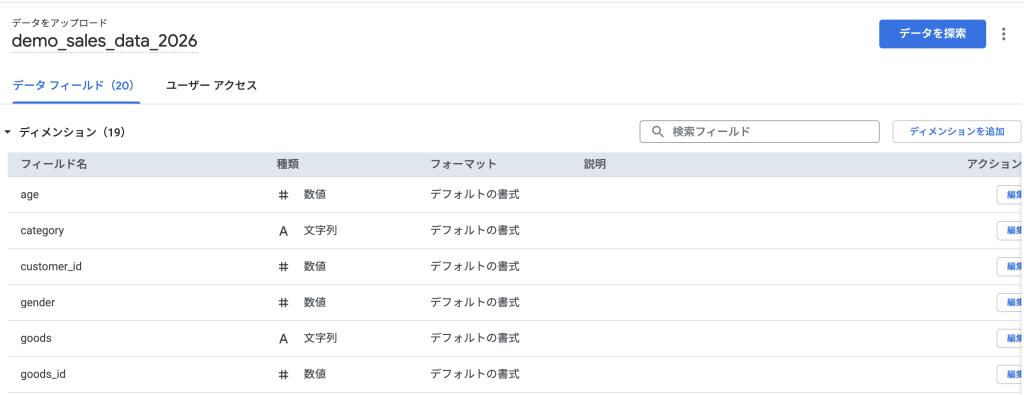
4.画面右上の「データの探索」を実行すると、Explore画面がでてきてデータの可視化をすることができる ようになります。
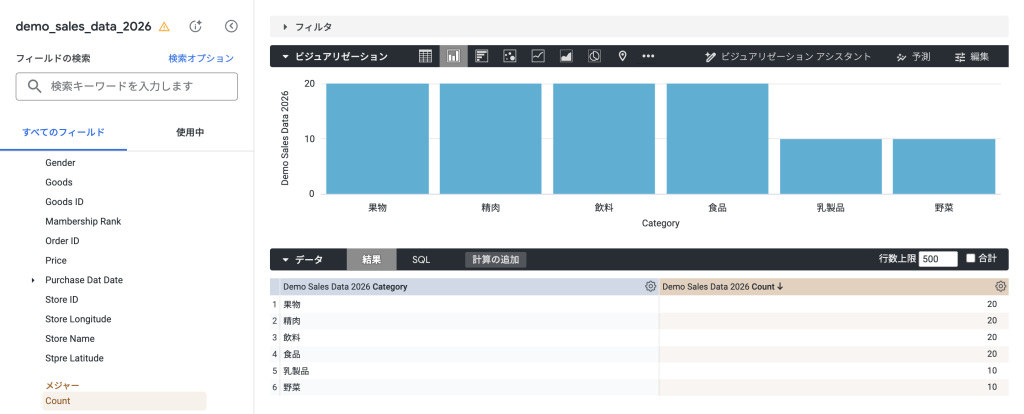
利用上の注意点・制約事項等について
2026年4月段階で確認できる仕様については以下になります。
アップロードされたファイルの保存先について
セルフサービスExplore機能を利用してアップロードされたファイルは、設定で指定されたBigQueryデータセットにテーブルとして追加されます。
テーブル名は ファイル名+ランダムな文字列 で表現されます。
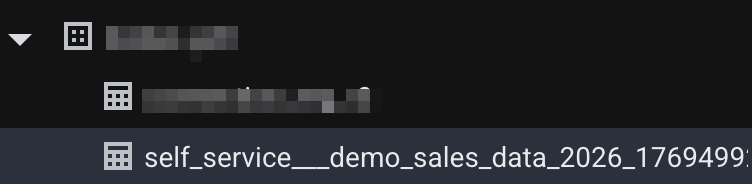
データ型の変更はできない
ファイルアップロード時にdimensionやmeasureの追加はできますが、データ型の変更はできません。
データ型はファイルがアップロードされたタイミングでLooker側で自動で設定してくれますが、変更が必要な場合は今まで通り、テーブル作成もしくはLookMLを利用する必要があります。
ファイルアップロードが失敗してしまうとどうなる?
ファイルのアップロードに失敗すると次のような画面が出ます。
エラーメッセージについては実際のエラー内容と異なる場合もあり、今後も改善があるかもしれません。
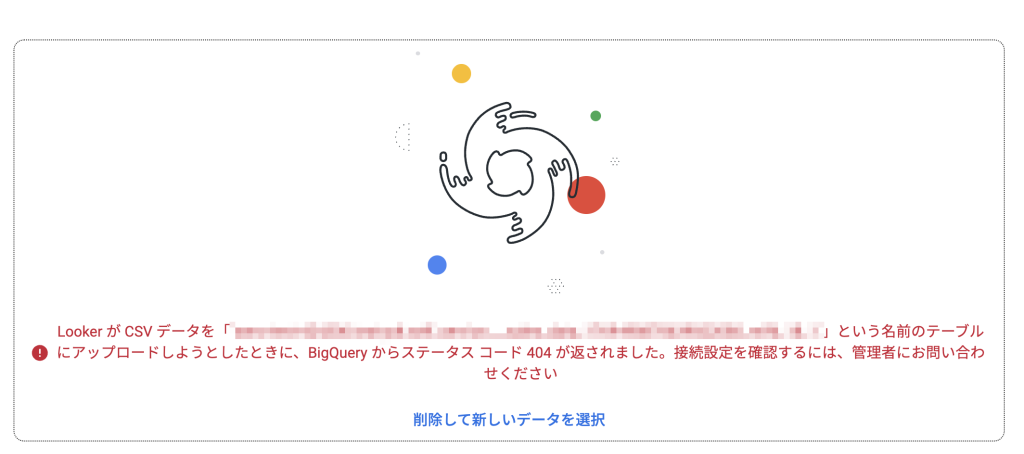
他ユーザーへ見せるには権限が必要
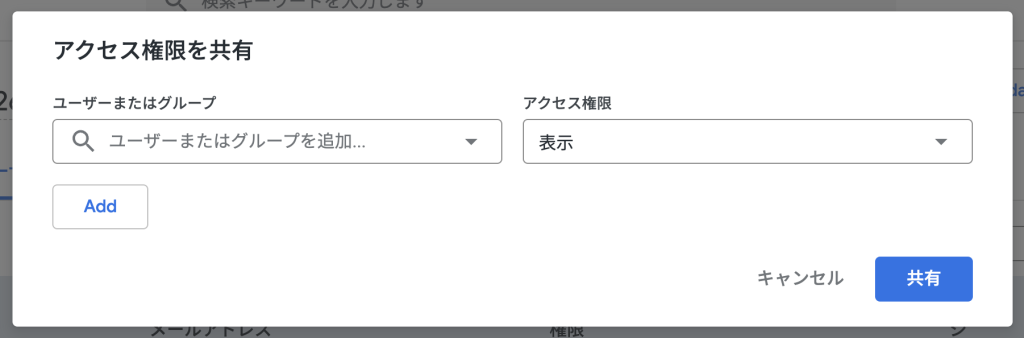
セルフサービスExploreで作成したExploreは、Admin権限ユーザー含め、他のユーザーからは見ることができません。
そのため、他のユーザーにも共有したい場合は、作成したセルフサービスExploreの編集画面から閲覧させたいユーザーを追加する必要があります。
まとめ
今回はLookerの新機能、セルフサービスExploreについて紹介しました。
LookerはBIツールだけではなく、データモデリングも実現できるとても便利なツールですが、「手軽に使ってみる」という事ができない課題がありました。
セルフサービスExploreの登場は「Lookerを手軽に使ってみる」という点でとても大きな役割を持つと思いました。また、「開発者が事前に準備したデータを見る」だけではなく「ユーザー側で手元にあるデータを持ち込んで分析する」という事ができるようになります。
もし、Lookerを利用していて「このデータを手軽に見れたら」と思った方。セルフサービスExploreを使ってみるのはいかがでしょうか?