Sreake事業部では、AI駆動開発の推進、および顧客案件で安全にAIツールを活用できる体制を整えるため、2025年7月より「AI駆動開発検証チーム」を発足・始動しています。
当チームでは、主に以下のような取り組みを行っています。
- 顧客案件でAIツールを使用するためのプロセスの整備
- Claude Codeの活用状況を可視化するダッシュボードの作成
- Claude Code、Codex、GitHub Copilot、CursorのPlaybook(活用ガイド)の作成
- おすすめのClaudeプラグインなどの情報収集・検証
さまざまなAIツールの検証・ノウハウ蓄積を行っていますが、今回はその中から「Agents Window 時代の Cursor 活用 3選」をお届けします。
1. Agents Windowでボタンひとつでブランチ作成&コミット作成&PR作成
エージェントに実装を任せる場面が増えてきました。一方で、実装前の「ブランチを切る」、実装後の「コミットする」「プッシュする」「GitHub上でPRの文面を書く」という作業は、手動ないしは都度エージェントに指示を出していることが多くないでしょうか。
Agents Window では、この一連の Git 操作を Cursor 内で完結できます。エージェントが書いた差分を確認し、ボタンを押すだけでブランチ作成・コミット・プッシュ・PR 作成まで進められます
Agents Window とは何か
Agents Window は、Cursor 3(2026年4月リリース)で追加された、エージェント中心の開発インターフェースです。
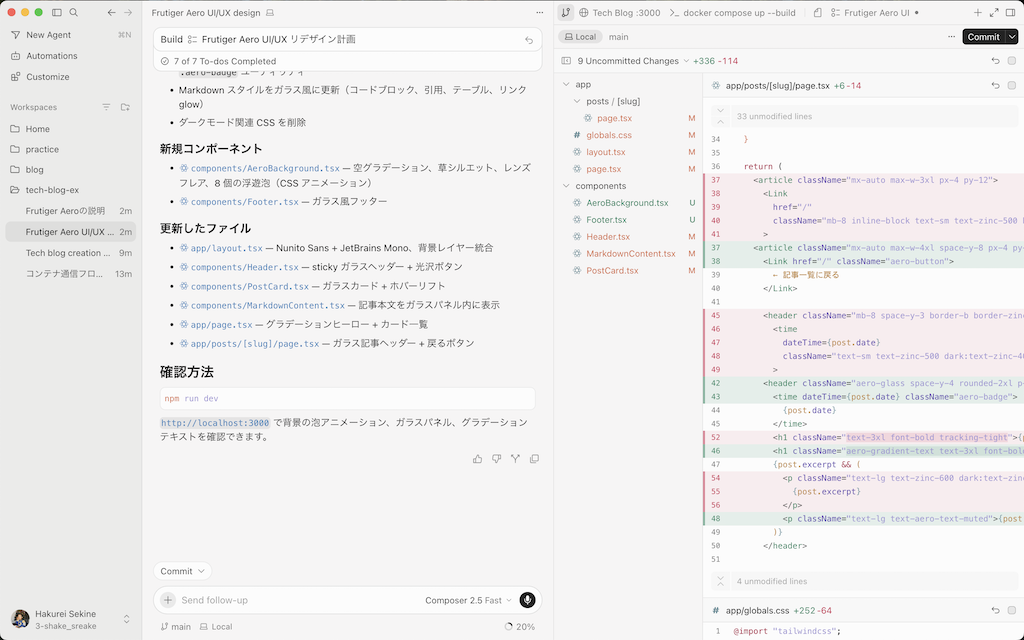
従来の Editor Window が「ファイルとエディタ」を主役にしていたのに対し、Agents Window は「エージェントに仕事を依頼し、成果を確認して取り込む」ことを前提に設計されています。
ボタンひとつでブランチ作成&コミット作成&PR作成
Agents Windowでは、実装をエージェントに依頼し、作業が終わると、ブランチの状態に応じて Create Branch & Commit や Commit & Push などのボタンが表示されます。このボタン一押しでエージェントが定型作業を肩代わりしてくれます。

専用のSkillsを作成すれば、Cursorでなくとも似たようなことはできそうです。ただ、ブランチ状態に応じて表示されるボタンが変わるなど、小さな手間を低減するようにUI/UXが設計されているため、Skillsよりも使いやすいと感じました。
私はブランチ名を考えることが億劫なので、ブランチの作成からPR作成まで全てエージェントに任せています。
おすすめの流れは次のとおりです。
- developブランチ上で、Agents Window でエージェントにタスクを依頼する
- エージェントの作業が完了すると、右側の差分ビューに変更内容が表示されるので確認する
- Create Branch & Commit ボタンをクリックする
- Create PR ボタンをクリックする(プッシュもまとめて実行してくれます)
💡 ブランチ名の prefix について
エージェントが自動作成するブランチ名には、デフォルトで cursor/ という prefix が付きます(例:cursor/add-user-settings)。チームの命名規則に合わせたい場合は、Settings > Agents > Git から Branch Prefix を変更できます。例えば feature/ や agent/ など、チームの規約に沿った prefix を指定しておくと、生成されるブランチ名もそれに従います。

2. Design Modeで視覚的なプロンプトを用いる
UI修正は「fooページのbarボタン」や「bazトグルとトグル内の文章の間の空白」のように、エージェントに伝えるために言葉にするのが面倒だったり、意図が伝わりにくいことが多いです。Design Mode なら、作成中の画面を見ながら、変更箇所を指し示してエージェントに依頼できます。
Design Mode とは何か
Design Mode は、Agents Window の統合ブラウザ上で UI を直接指定して、エージェントにコード修正させるモードです。要素を選ぶと、識別情報(コンポーネント名、属性、スタイルなど)と、その時点の画面スクリーンショットがセットで渡されるため、「どこを直すか」のすり合わせがかなり減ります。
使い方
ローカルでアプリを起動し、Agents Window 内ブラウザで対象ページを開きます。⌘ + Shift + D で Design Mode を有効化します。
基本は 要素をクリック → プロンプトを送る だけです。例えば「余白をもう少し詰めて」「このテキストを赤色にして」のように、見た目の変更をその場で指示できます。
2つ以上の UI を直したいときは Shift + クリック で複数選択し、「左を右に揃えて」のように関係性ごと伝えられます。
密集したエリアや、どこを直すか説明しにくい箇所は 描き込み(クリック + ドラッグ) が有効です。丸や四角で囲んだり、動いている部分に印を付けたりして伝えられます。描き込みはその時点の画面に重ねて記録されるので、エージェントは指示を出した瞬間のページ状態を前提に修正できます。
選び直したいときは Esc で選択をリセットできます。
💡 Design ModeではComposer系のモデルがおすすめ
UI調整は1つ直すと次も気になり、連続で手を入れたくなる作業です。Design Mode なら、その場で次々と指示を送れます。
この見ながら連続修正には、素早く UI 変更を回せる Composer 2.5 などの Composer 系モデルが向いています。
3. /thermos でバグとコード品質の両面で変更差分をレビューする
成果物に対して、AIによるレビューを挟むことが一般的になりつつあります。
一方でレビュー観点を適切に指示しない場合、セキュリティや既存機能への副作用、長期的な保守性までは十分に見きれないことがあります。
そこで有効なのが、Cursor公式プラグイン Thermos です。チャットで /thermos と打つだけで、バグ・セキュリティ・破壊的変更 と コード品質・保守性 の2軸で、現在のブランチの変更差分を並列レビューしてくれます。
Thermos とは何か
Thermos は、Cursor公式が提供するコードレビュー用プラグインです。
かなり厳しめのレビュー基準をエージェントに組み込んだもので、徹底的な正確性とセキュリティの監査に加え、厳格なコード品質基準に照らし合わせて、変更差分に対してレビューが行われます。
内部的には、2つの専用サブエージェント(バグ・セキュリティ系とコード品質系)を並列で起動し、結果を統合します。
インストール方法
インストールは次の1コマンドだけです。Cursorのチャット欄で入力します。
/add-plugin thermos実行すると、Thermos プラグインがワークスペースに追加され、以下のSkillsが使えるようになります。
/thermos— 2種類のレビューを並列実行して統合(おすすめ)/thermo-nuclear-review— バグ・セキュリティ系のみ/thermo-nuclear-code-quality-review— コード品質系のみ
使い方
使い方は、レビューしたいタイミングでチャット欄に次を入力するだけです。
/thermosレビュー結果は、次のように重大度の高い指摘から順に整理されて返ってきます。
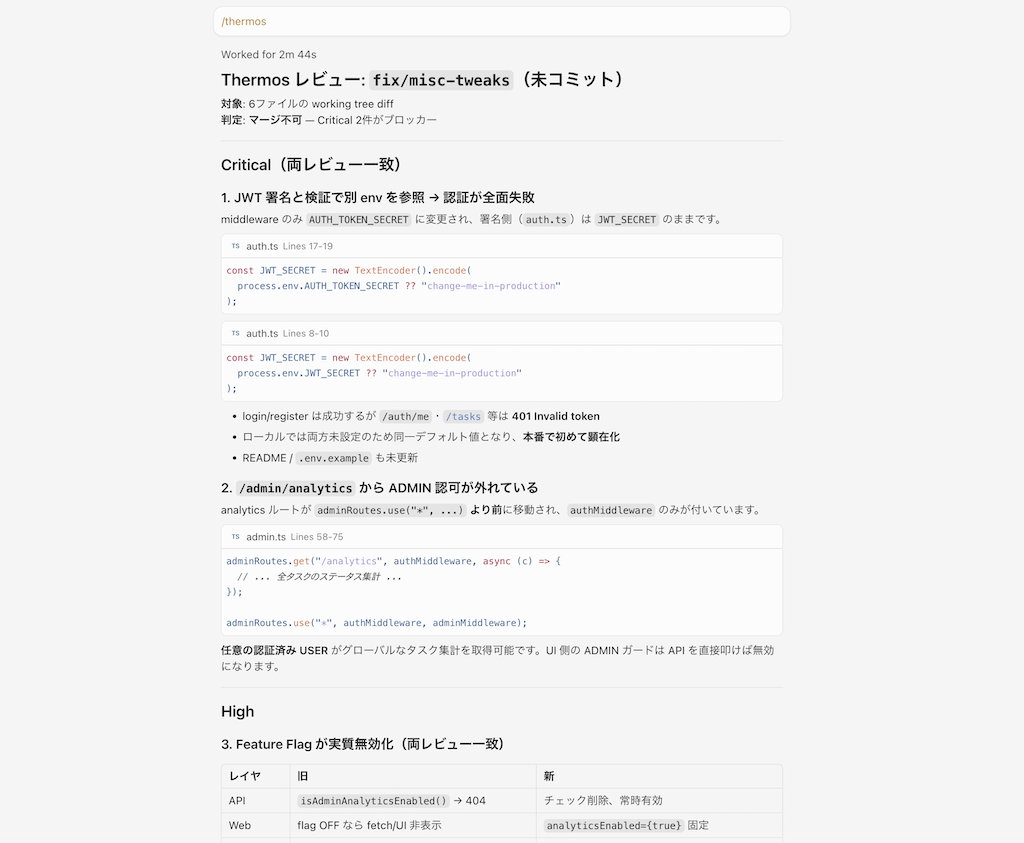
ただし、必ずしもレビューで指摘された内容に対応する必要はありません。Thermos に限ったことではないですが、盲目的にレビュー結果に従うのではなく、指摘された内容を理解し、修正するか否かを開発者自身が状況に合わせて判断することが重要です。
ちなみに、タスク分割などでレビューのスコープを狭めたい時(例:差分がモデルクラスやマイグレーションファイルの作成のみ)は以下のように/thermosの後ろにメッセージを付与すればOKです。
/thermos テーブル設計のレビュー※メッセージを付与しないと、スコープ外の実装(例:ビジネスロジックの更新不足)をレビューで指摘される場合があります。
まとめ
今回は「Agents Window 時代の Cursor 活用 3選」を紹介しました。
AI エージェントがどこまで進化するかは分かりませんが、執筆時点ではあくまで 作業者&相談相手 です。主導権を握るのは開発者であり、指摘や提案をそのまま受け入れるのではなく、状況に合わせてどうしたいかを自分で判断する。その意識を持つことが大切だと感じています。
その前提のもと、今回紹介した3つはいずれも難しい設定なしで取り入れやすい機能です。Agents Window、Design Mode、Thermos。ぜひ手を動かして試してみてください。